
𝗟’𝗮𝗺𝗯𝗶𝗲𝗻𝘁𝗲 𝗱𝗶 𝘀𝘃𝗶𝗹𝘂𝗽𝗽𝗼: 𝗱𝗮𝗹 𝘀𝗲𝘁𝘂𝗽 𝗮𝗹 𝗽𝗿𝗶𝗺𝗼 𝗮𝘃𝘃𝗶𝗼
Sito web personale — Da 0 a Deploy · Episodio 2 · 18 maggio 2026
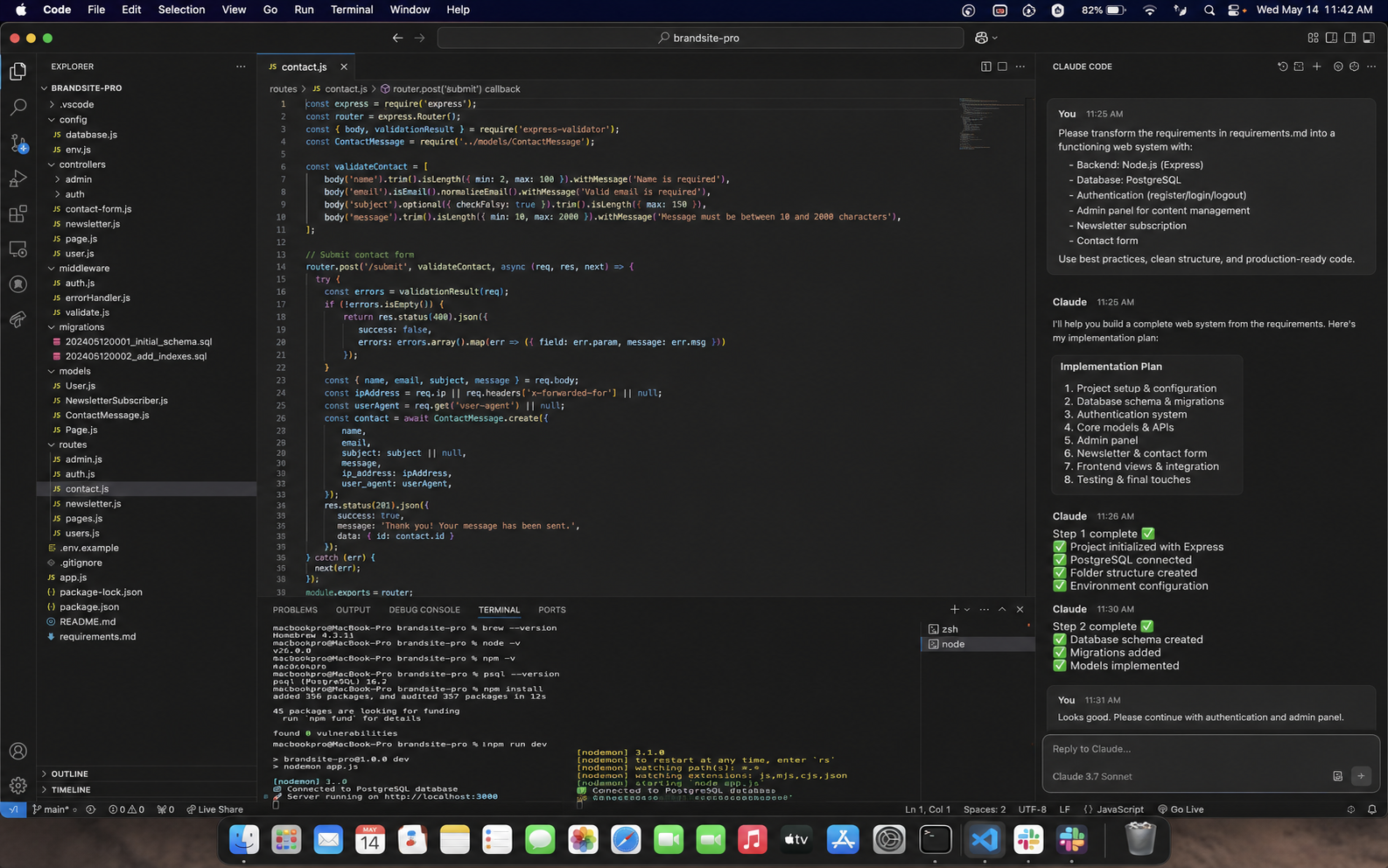
In qualsiasi progetto software, la fase di design precede l’implementazione. Non si parte dal codice: si parte dall’architettura. In questo episodio racconto come un semplice documento di requisiti, scritto in linguaggio naturale, sia stato trasformato dall’AI in un sistema web funzionante: backend Node.js, database PostgreSQL, autenticazione, pannello admin, gestione contenuti, newsletter e form di contatto. I
L'ambiente di sviluppo: strumenti, installazioni e primo avvio
Episodio 2 della serie: Interoperabilità Uomo-Macchina
Tempo di lettura: 7 minuti
Questo episodio documenta la fase di setup: installare gli strumenti necessari e verificare che funzionino prima di scrivere qualsiasi codice.
Non è una guida generica. È la trascrizione esatta di quello che ho fatto, inclusi gli errori, le incomprensioni, e le soluzioni trovate.
Il punto di partenza: un Mac senza nulla installato
Prima di questo progetto, sul mio computer c'erano:
- Un browser
- Un editor di testo
- Nessun ambiente di sviluppo
Per costruire un sito web servivano:
- Homebrew — il gestore di pacchetti per Mac
- Node.js v20 LTS — l'ambiente di esecuzione JavaScript
- PostgreSQL 16 — il database relazionale
- Visual Studio Code — l'editor professionale
- Claude Code — l'estensione AI per VS Code
Ogni nome era per me una parola vuota. Ma quello che ho scoperto è che non serve capire un tool per installarlo. Serve solo seguire le istruzioni giuste.
Installazione 1: Homebrew
Homebrew è il sistema che permette di installare software su Mac tramite comandi da terminale. È il primo pezzo necessario per tutto il resto.
Cosa ho fatto
Ho aperto il terminale (Cmd + Spazio → "Terminale") e ho incollato il comando fornito dall'AI:
bash

/bin/bash -c "$(curl -fsSL https://raw.githubusercontent.com/Homebrew/install/HEAD/install.sh)"
L'installazione è durata circa 2 minuti. Alla fine il terminale ha mostrato un messaggio con ulteriori istruzioni per Mac con chip Apple Silicon (M1/M2/M3).
bash

echo 'eval "$(/opt/homebrew/bin/brew shellenv)"' >> ~/.zshrc
eval "$(/opt/homebrew/bin/brew shellenv)"
🐛 Primo bug: "command not found: brew"
Subito dopo l'installazione ho provato a verificare che Homebrew funzionasse:
bash

brew --version
Risposta del terminale:
zsh: command not found: brew
Problema: il PATH non era stato aggiornato nella sessione corrente del terminale.
Soluzione fornita dall'AI:
bash

eval "$(/opt/homebrew/bin/brew shellenv)"
Dopo questo comando, brew --version ha funzionato.
Lezione: i messaggi di errore del terminale sembrano ostili, ma sono precisi. "Command not found" significa esattamente quello che dice: il sistema non sa dove trovare il comando. L'AI lo sa e ti dice come risolverlo.
Installazione 2: Node.js e PostgreSQL
Con Homebrew funzionante, l'installazione degli altri strumenti è stata diretta:
bash

brew install node
brew install postgresql@16
PostgreSQL su Mac richiede un passaggio aggiuntivo: avviare il servizio e aggiornare il PATH.
bash

brew services start postgresql@16
echo 'export PATH="/opt/homebrew/opt/postgresql@16/bin:$PATH"' >> ~/.zshrc
source ~/.zshrc
Verifica installazioni
bash

node --version    # v26.0.0
npm --version     # 11.x
psql --version    # psql (PostgreSQL) 16.x
Tutti i comandi hanno restituito una versione. Questo significava che gli strumenti erano installati e riconosciuti dal sistema.
Installazione 3: Visual Studio Code e Claude Code
VS Code l'ho scaricato dal sito ufficiale (code.visualstudio.com). È un'installazione standard su Mac: file .dmg → trascina nella cartella Applicazioni.
Claude Code invece si installa tramite npm (il gestore di pacchetti JavaScript):
bash

npm install -g @anthropic-ai/claude-code
🐛 Secondo bug: "command not found: claude"
Dopo l'installazione ho provato:
bash

claude --version
Risposta:
zsh: command not found: claude
Problema: il binario installato da npm non era nel PATH della sessione corrente.
Soluzione:
Riavviare il terminale o eseguire:
bash

source ~/.zshrc
Dopo questo, claude --version ha funzionato.
Il primo avvio: localhost:3000
Con tutti gli strumenti installati, il momento della verità: avviare il server per la prima volta.
Ho aperto VS Code, aperto il terminale integrato (Ctrl + `) e ho scritto il primo prompt nella chat di Claude Code:
"Crea da zero un sito web professionale completo con backend Node.js + Express + PostgreSQL, autenticazione JWT con ruolo admin e utente, queste sezioni: biografia, esperienze, formazione, articoli, eventi, newsletter, form contatti. Crea tutti i file necessari, installa le dipendenze, crea lo schema SQL del database, e avvia il server. Voglio poter aprire il sito nel browser su localhost."
Claude Code ha fatto due domande:
- Come vuoi gestire il database PostgreSQL?
- → Crea nuovo automaticamente
- Vuoi dati di esempio nel database?
- → Admin + contenuti demo
In circa 10 minuti il terminale ha mostrato:
✅ Database creato: sito_pasquale
✅ Tabelle create con successo
✅ Dati demo inseriti
✅ Server in ascolto su http://localhost:3000
Ho aperto il browser. Ho digitato localhost:3000.
Il sito era lì. Funzionava.
Non era ancora quello che avevo in mente — il nome era "Mario Rossi", i colori erano generici, la struttura era standard. Ma funzionava.
Quel momento è stato il punto di non ritorno. Da lì in poi ogni modifica sarebbe stata un affinamento, non un salto nel vuoto.
💡 Riflessione: il setup è la parte più spaventosa (ma la meno difficile)
Il setup è la fase che spaventa di più chi non ha esperienza tecnica. Ed è comprensibile: sono nomi strani, comandi oscuri, errori incomprensibili.
Ma è anche la fase più meccanica. Non richiede creatività. Non richiede intuizione. Richiede solo seguire le
istruzioni in sequenza.
E quando qualcosa va storto — e va sempre storto almeno una volta — l'errore stesso è un'istruzione. Il terminale che dice "command not found" ti sta dicendo esattamente cosa non funziona. L'AI sa come risolverlo.
Non è magia. È traduzione.
🔧 Recap tecnico: cosa è stato installato
📌 Comandi essenziali utilizzati
bash

# Installazione Homebrew
/bin/bash -c "$(curl -fsSL https://raw.githubusercontent.com/Homebrew/install/HEAD/install.sh)"

# Aggiorna PATH (Mac Apple Silicon)
eval "$(/opt/homebrew/bin/brew shellenv)"

# Installa Node.js e PostgreSQL
brew install node postgresql@16

# Avvia PostgreSQL
brew services start postgresql@16

# Verifica versioni
node --version
npm --version
psql --version

# Installa Claude Code
npm install -g @anthropic-ai/claude-code
📅 Nel prossimo episodio
Episodio 3 — Il database: progettare la memoria del sito con le parole
Come ho descritto in italiano la struttura dei dati che volevo conservare, e come quella descrizione è diventata undici tabelle SQL con relazioni, vincoli e indici.
👉 Iscriviti alla newsletter su www.pasqualesicignano.it per ricevere il prossimo episodio direttamente via email.
Serie: Sito web personale - Da 0 a Deploy | Pasquale Sicignano
Formatore & Speaker AI | Governance e Innovazione Pubblica